API 密钥使用教程
本文说明如何在后台创建 API 密钥,并将其用于不同客户端。
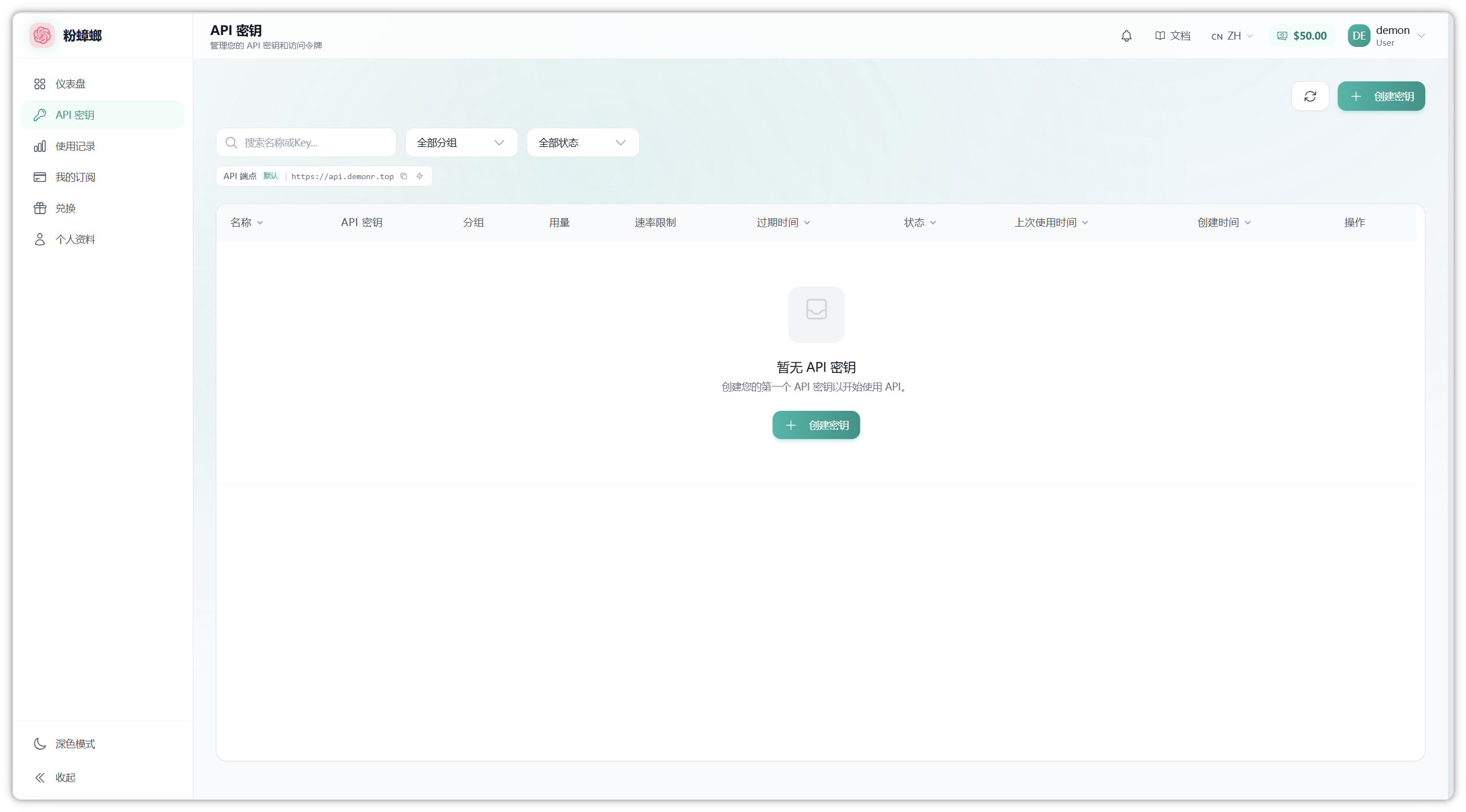
1. 进入 API 密钥页面
- 登录后台。
- 点击左侧导航中的“API 密钥”。
- 打开页面:https://api.demonr.top/home
首次进入时,如果当前账号没有密钥,页面会显示“暂无 API 密钥”和“创建密钥”按钮。
2. 创建 API 密钥
2.1 打开创建弹窗
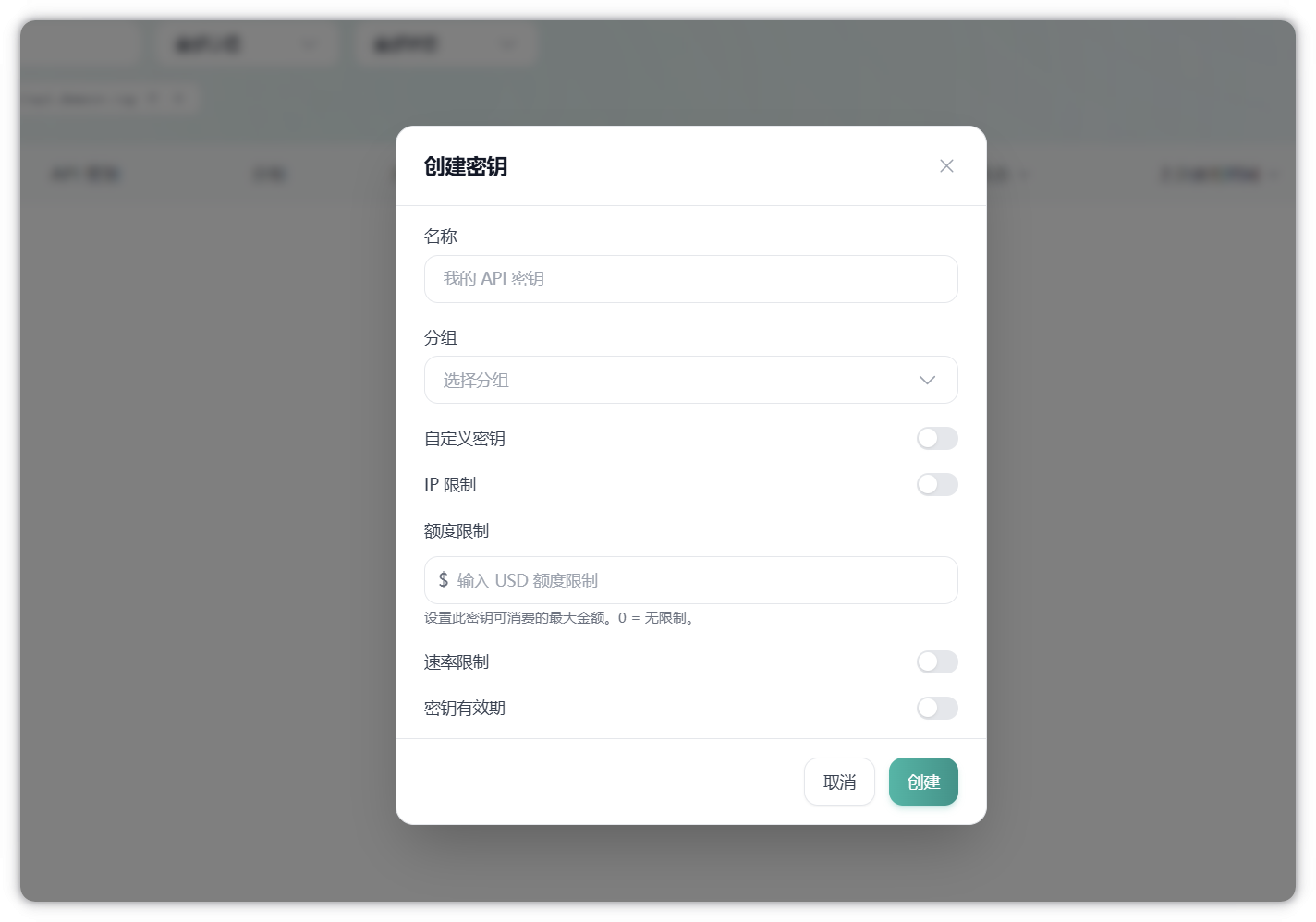
点击页面顶部或空状态区域中的“创建密钥”,系统会弹出创建对话框。
弹窗可见字段:
- 名称
- 分组
- 自定义密钥
- IP 限制
- 额度限制
- 速率限制
- 密钥有效期
2.2 填写必填项并创建
实测创建时,至少需要填写:
- 密钥名称
- 分组
如果不选择分组,页面会提示:
请选择分组
本次验证中,分组下拉可见项包括:
-
非订阅用户
-
OpenAI:2.5倍费率
-
Claude:5倍费率
订阅用户
- OpenAI:1倍费率
- Claude:1倍费率
2.3 创建成功后的列表信息
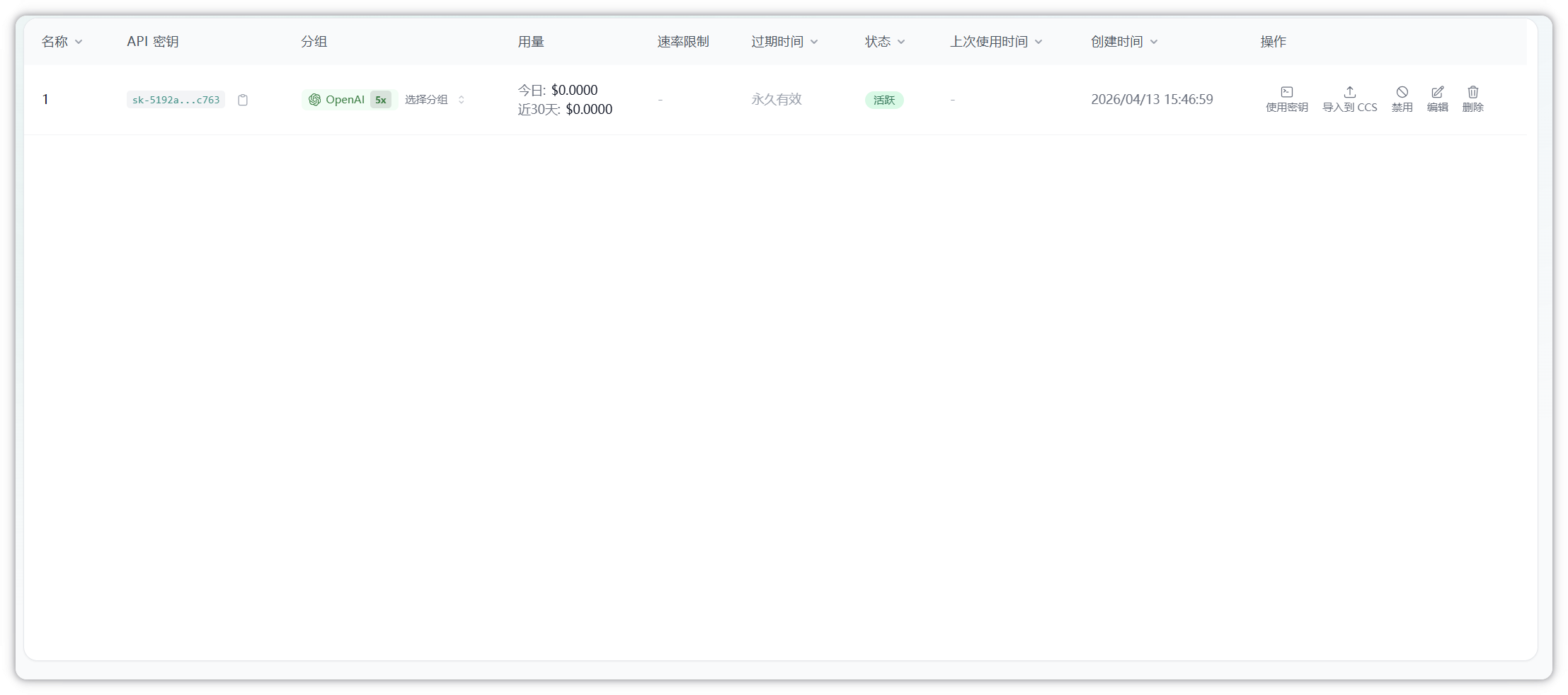
创建成功后,列表页会新增一条密钥记录,显示:
- 名称
- 脱敏后的 API Key
- 分组
- 状态
- 创建时间
- 操作按钮
3. 创建后可用操作
在密钥列表中,当前可执行的操作包括:
使用密钥导入到 CCS禁用编辑删除
后续客户端配置主要基于“使用密钥”和“导入到 CCS”两个入口。
4. 客户端配置说明(使用密钥)
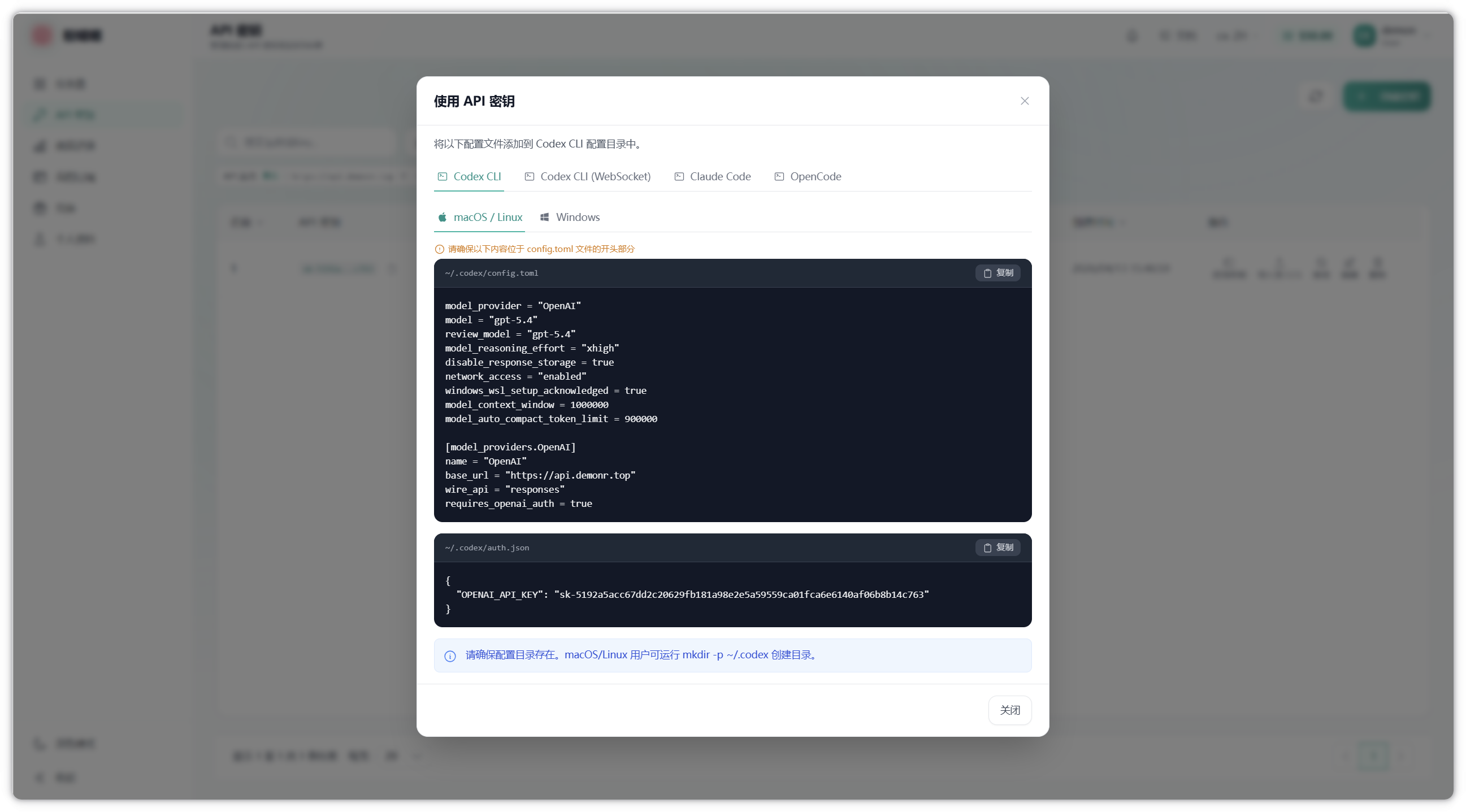
“使用密钥”弹窗中,当前提供 4 个客户端页签:
Codex CLICodex CLI (WebSocket)Claude CodeOpenCode
以下内容均基于后台弹窗的实测信息整理。
4.1 打开“使用密钥”弹窗
- 进入 API 密钥页面
- 在目标密钥所在行点击
使用密钥 - 在弹窗顶部切换客户端页签
4.2 配置前需要准备的信息
- API 网关地址
- API Key
- 客户端配置文件路径
- 推荐模型
4.3 Codex CLI
后台给出的 Codex CLI 配置涉及两个文件:
~/.codex/config.toml~/.codex/auth.json
config.toml
model_provider = "OpenAI"
model = "gpt-5.4"
review_model = "gpt-5.4"
model_reasoning_effort = "xhigh"
disable_response_storage = true
network_access = "enabled"
windows_wsl_setup_acknowledged = true
model_context_window = 1000000
model_auto_compact_token_limit = 900000

[model_providers.OpenAI]
name = "OpenAI"
base_url = "https://api.demonr.top"
wire_api = "responses"
requires_openai_auth = true
auth.json
{
  "OPENAI_API_KEY": "sk-<YOUR_API_KEY>"
}
配置说明
base_url:https://api.demonr.topwire_api:responses- 推荐模型:
gpt-5.4
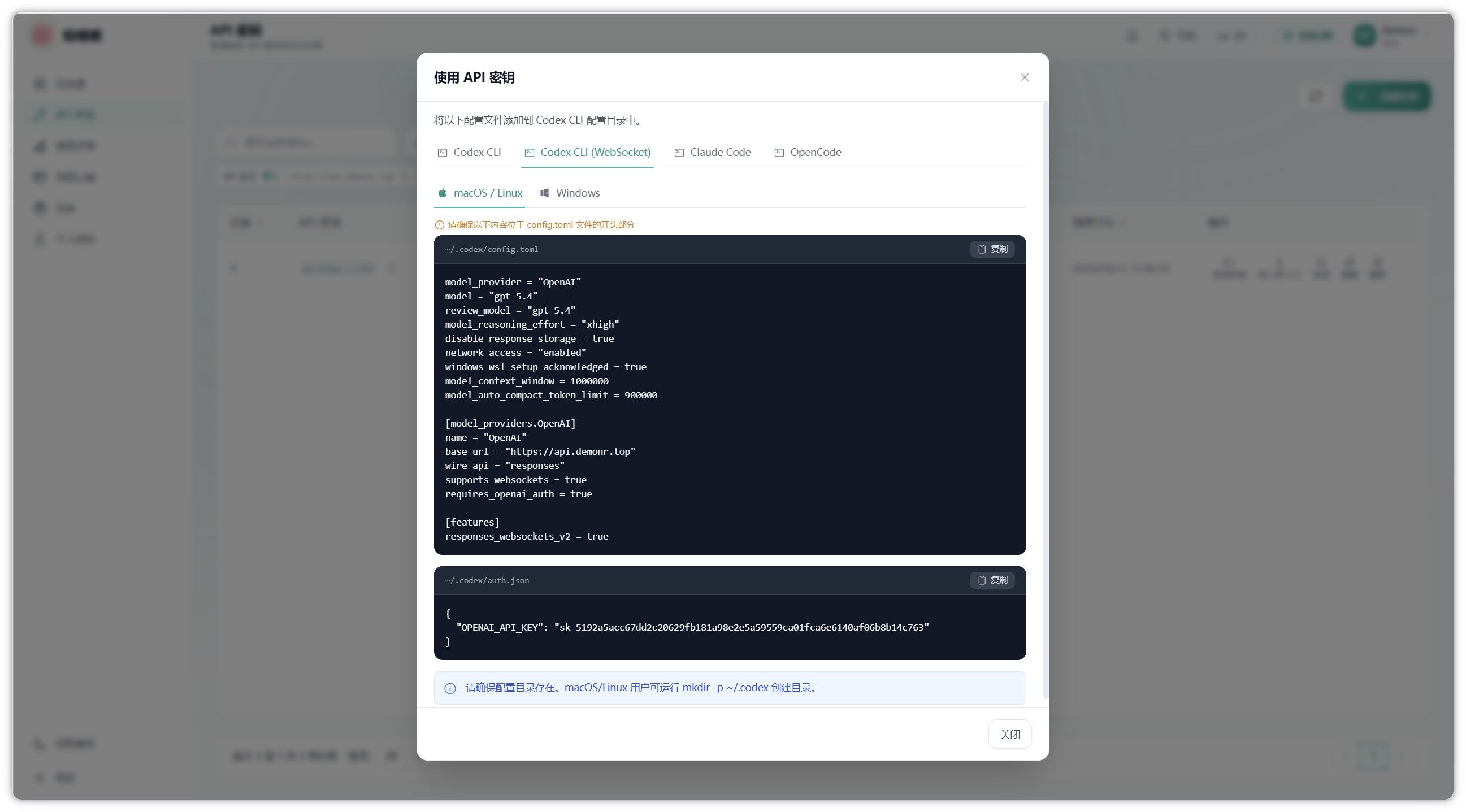
4.4 Codex CLI (WebSocket)
与普通 Codex CLI 相比,该页签主要增加 WebSocket 相关配置:
[model_providers.OpenAI]
name = "OpenAI"
base_url = "https://api.demonr.top"
wire_api = "responses"
supports_websockets = true
requires_openai_auth = true

[features]
responses_websockets_v2 = true
其余配置(模型、认证文件路径)与普通 Codex CLI 一致。
适用场景
- Codex CLI 版本支持 WebSocket:优先尝试该配置
- 不确定是否支持:先使用普通
Codex CLI配置
4.5 Claude Code
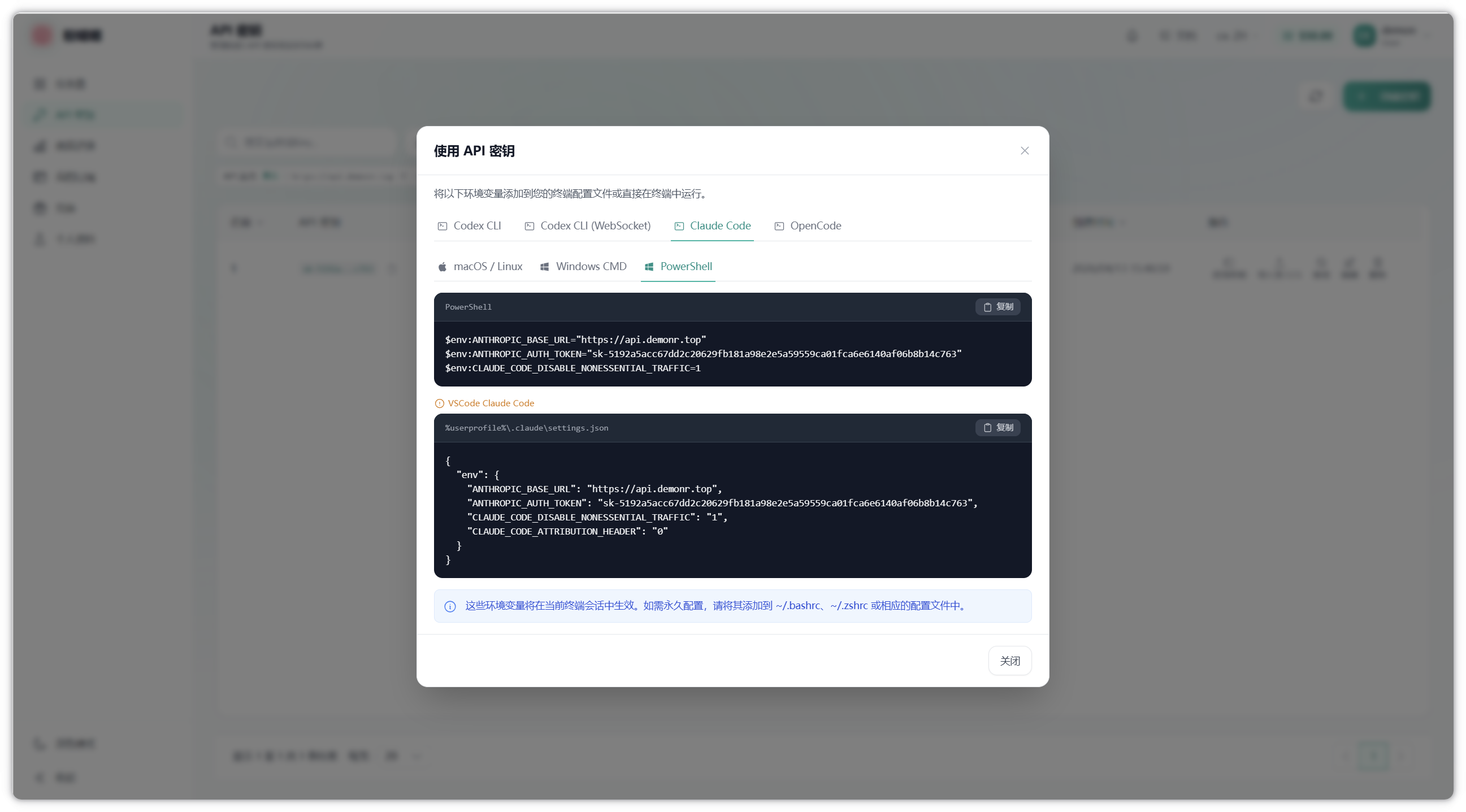
后台给出的 Claude Code 配置采用 Anthropic 风格环境变量。
PowerShell 临时配置
$env:ANTHROPIC_BASE_URL="https://api.demonr.top"
$env:ANTHROPIC_AUTH_TOKEN="sk-<YOUR_API_KEY>"
VSCode 配置文件
路径:
%userprofile%\.claude\settings.json
示例:
{
  "env": {
    "ANTHROPIC_BASE_URL": "https://api.demonr.top",
    "ANTHROPIC_AUTH_TOKEN": "sk-<YOUR_API_KEY>",
    "CLAUDE_CODE_ATTRIBUTION_HEADER": "0"
  }
}
配置说明
ANTHROPIC_BASE_URL:https://api.demonr.topANTHROPIC_AUTH_TOKEN:后台创建的 API Key- Windows 用户可先用 PowerShell 临时配置做连通性验证
4.6 OpenCode
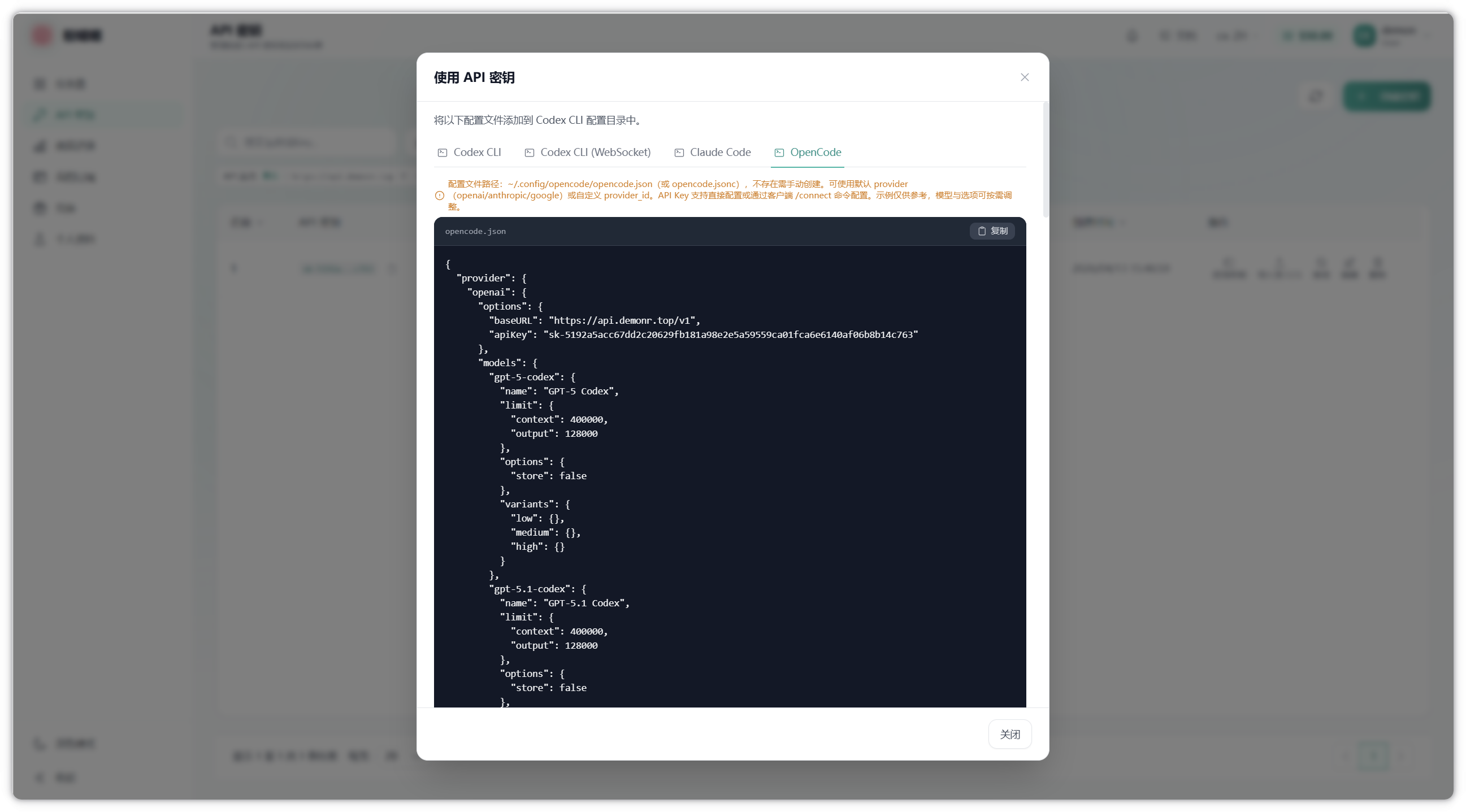
后台给出的 OpenCode 配置使用 opencode.json / opencode.jsonc。
配置文件路径:
~/.config/opencode/opencode.json
如果文件不存在,需要先手动创建。
关键配置
{
  "provider": {
    "openai": {
      "options": {
        "baseURL": "https://api.demonr.top/v1",
        "apiKey": "sk-<YOUR_API_KEY>"
      }
    }
  }
}
与 Codex CLI 不同,这里的 baseURL 明确带 /v1。
后台示例里还预填了一组可用模型,包括但不限于:
gpt-5.4gpt-5.4-minigpt-5.3-codexgpt-5.2gpt-5.2-codexgpt-5.1gpt-5.1-codexgpt-5.1-codex-minigpt-5.1-codex-maxgpt-5gpt-5-codexgpt-5-codex-mini
使用建议
- 仅需快速接入时,先填写
baseURL和apiKey - 需要完整模型映射时,再按后台完整示例补齐
5. 安全建议
- 不要在文档、工单或聊天里粘贴完整密钥。
- 创建后先确认分组是否正确。
- 测试用密钥在使用结束后建议及时禁用或删除。